Creare un sottodominio in cPanel è un’operazione semplice e veloce che ti permette di organizzare meglio il tuo sito web, creare nuove sezioni o installare applicazioni separate come WordPress.
In questa guida ti spieghiamo come creare un sottodominio in cPanel passo dopo passo, anche se non hai competenze tecniche avanzate.
Cosa imparerai in questo tutorial:
- Come accedere a cPanel
- Dove trovare la sezione “Domini”
- Come creare un sottodominio
- Come impostare la cartella di destinazione
- Come verificare che il sottodominio funzioni correttamente
Cos’è un Sottodominio? #
Un sottodominio è una parte aggiuntiva del tuo dominio principale.
Esempio:
- blog.tuodominio.it
- shop.tuodominio.it
- test.tuodominio.it
Il sottodominio funziona come un sito separato, ma resta collegato al dominio principale.
Quando usare un sottodominio? #
Puoi creare un sottodominio per:
- Creare un blog separato dal sito principale
- Installare WordPress in una sezione dedicata
- Creare un’area clienti riservata
- Realizzare un ambiente di test (staging)
- Gestire un eCommerce separato
I sottodomini sono molto utili anche in ottica SEO per strutturare meglio i contenuti.
Come Creare un Sottodominio in cPanel #
Accedi a cPanel #
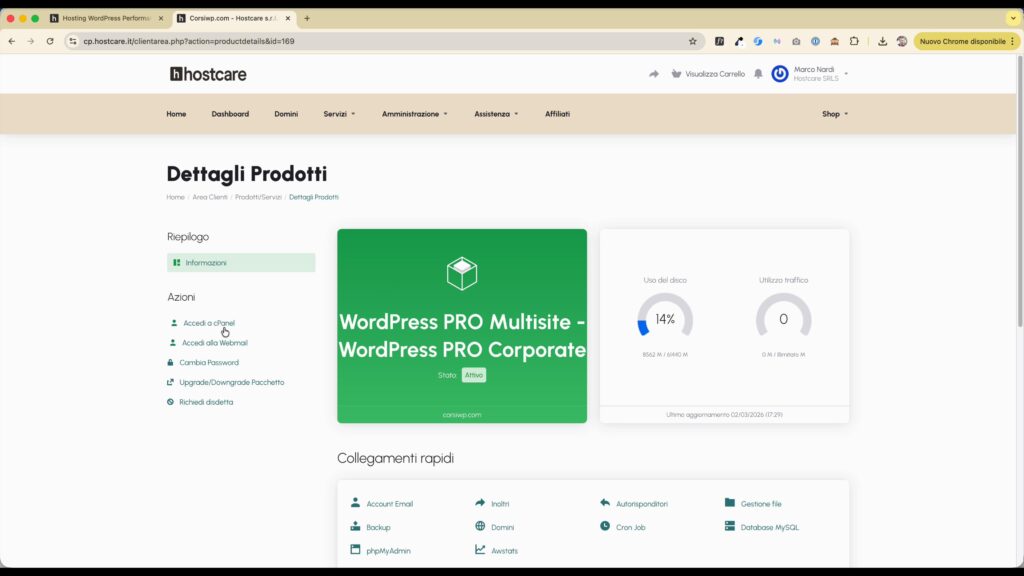
Accedi al tuo account hosting e apri il pannello cPanel.
Se utilizzi un hosting su hostcare.it, puoi accedere direttamente dall’area clienti.
Vai alla Sezione “Domini” #
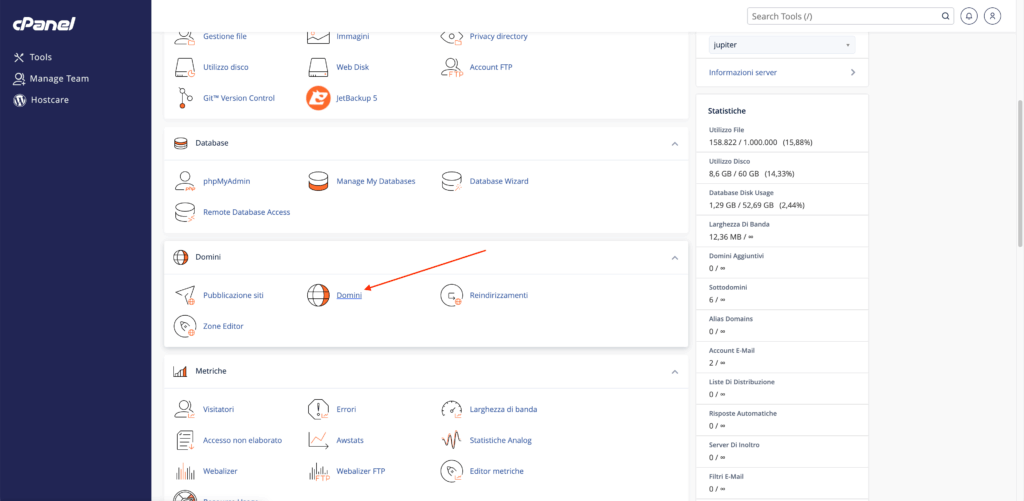
In alto a destra troverai il search, potrai cercare “Domini” direttamente da li (come nel videotutorial in alto) oppure andare direttamente nella tab Domini, come nella seguente immagine:
Inserisci il Nome del Sottodominio #
Nel campo dedicato, inserisci il nome del sottodominio che vuoi creare e premi “Invia”:
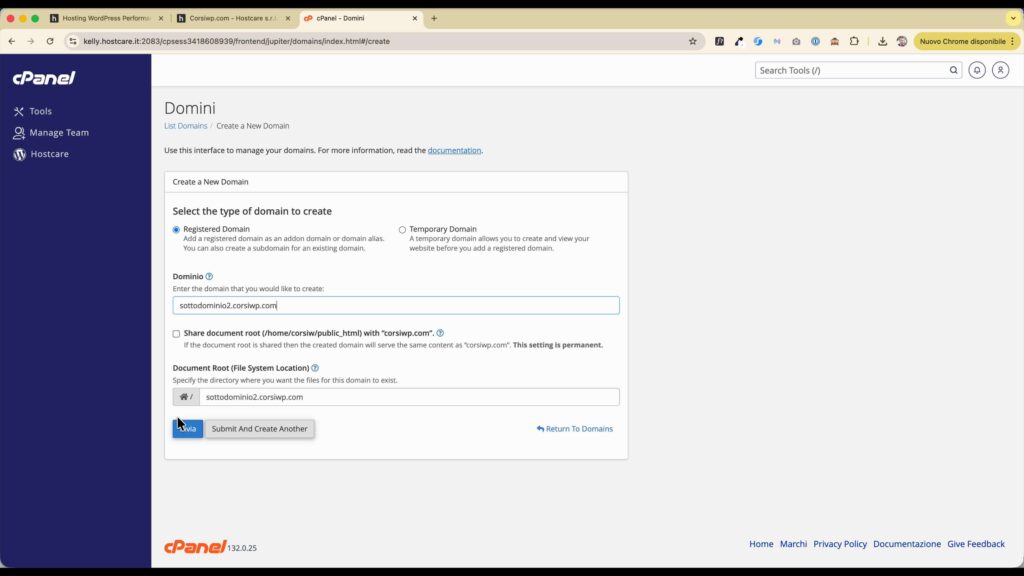
cPanel creerà automaticamente una directory (cartella) associata al sottodominio.
Puoi:
- Lasciare quella proposta automaticamente oppure
- Modificarla manualmente
Questa cartella conterrà i file del tuo nuovo sottodominio, consiglio sempre di metterla “fuori” la public_html (come nel caso del video/screenshot).
Verifica il funzionamento #
Di solito nei nostri servers la propagazione dei DNS è pressoché istantanea, o pochi secondi di tempo, e potrai vedere già da subito il sottodominio creato
Apri il browser e digita l’url del sottodominio appena creato.
Problemi comuni #
Il sottodominio non si apre #
Attendi qualche minuto per la propagazione DNS.
Errore 404 #
Verifica che la cartella associata contenga un file index.php o index.html.
Certificato SSL non attivo #
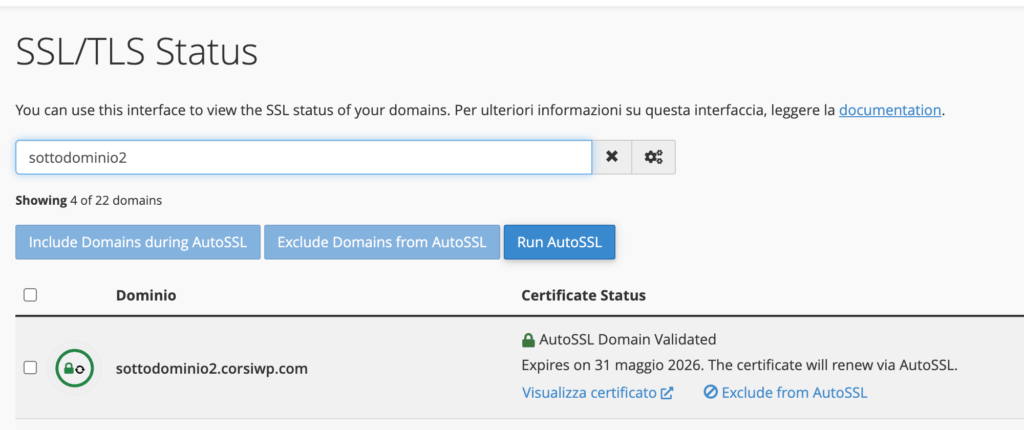
Attiva il certificato SSL gratuito da cPanel -> SSL /TLS Status -> Selezioni il sottodominio -> Run AutoSSL.