
Se vuoi creare un nuovo sito WordPress per test, staging o per un nuovo progetto, uno dei metodi più semplici è installarlo su un sottodominio utilizzando Softaculous all’interno di cPanel.
Grazie a questo sistema l’installazione richiede pochi minuti e non è necessario configurare manualmente database o file del CMS. Softaculous è infatti un installer automatico che consente di installare applicazioni come WordPress direttamente dal pannello hosting.
In questa guida vediamo tutti i passaggi per creare un sottodominio e installare WordPress tramite il pannello di controllo Hostcare.
Videotutorial
1. Accedi al pannello di controllo Hostcare #
Per prima cosa devi accedere al tuo account hosting.
- Vai nel pannello di controllo di Hostcare.
- Effettua il login con le tue credenziali.
- Apri la sezione I tuoi prodotti / hosting attivi.
Da qui puoi gestire tutti i servizi collegati al tuo dominio.

2. Accedi a cPanel #
Dopo aver selezionato il servizio hosting:
- Entra nella pagina del prodotto.
- Nel menu laterale sinistro clicca su Accedi a cPanel.
cPanel è il pannello di gestione del tuo spazio hosting, dove puoi gestire file, database, email e installare applicazioni come WordPress.

3. Crea il sottodominio #
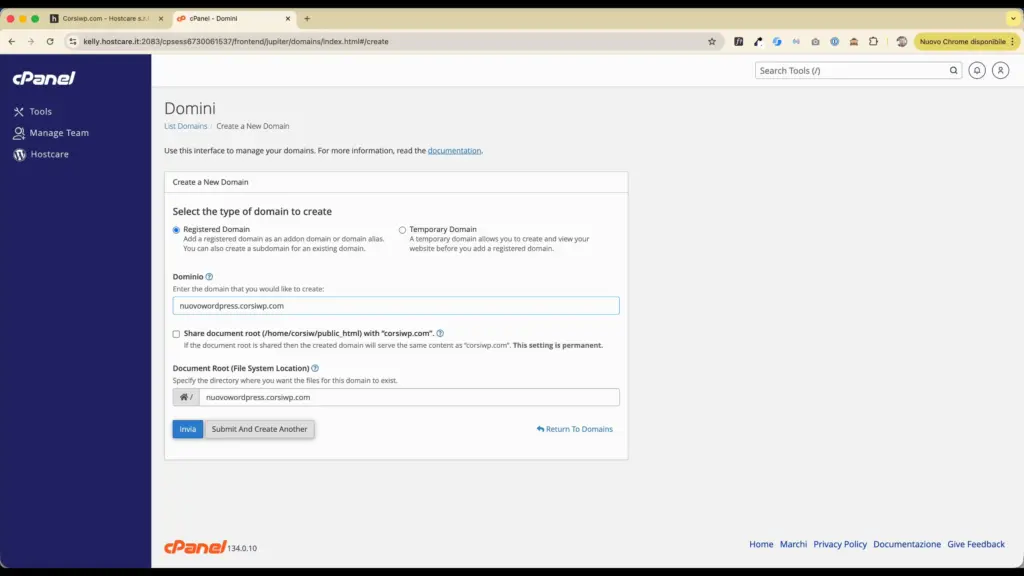
Prima di installare WordPress devi creare il sottodominio su cui verrà pubblicato il sito.
Per farlo:
- All’interno di cPanel cerca la voce Domini .
- Inserisci il nome del sottodominio (esempio:
nuovowordpress.corsiwp.comoppuretest.corsiwp.com). - Conferma la creazione ed imposta la path giusta, consiglio sempre fuori la public_html del dominio principale
Il sistema creerà automaticamente anche la cartella associata dove verranno installati i file del sito.
4. Apri Softaculous #
Ora puoi installare WordPress utilizzando il sistema Softaculous.
Nel pannello cPanel:
- Torna nella home di cPanel.
- Nel menu cerca Softaculous Apps Installer oppure clicca sulla voce Hostcare → WordPress (con il logo WordPress).
- Clicca “Installa” per creare una nuova installazione di WordPress
Softaculous è un installer automatico che permette di installare WordPress con pochi click direttamente dal pannello hosting.

5. Installa WordPress #
A questo punto avvia l’installazione.
- Clicca su WordPress.
- Premi Installa.
Ora dovrai inserire alcuni dati fondamentali:
3. Configurazione principale #
- Protocollo: HTTPS (se il sito ha SSL)
- Dominio: seleziona il sottodominio creato
- Directory: lascia vuoto se vuoi installarlo nella root
Informazioni del sito #
- Nome del sito
- Descrizione del sito
Account amministratore #
Inserisci i dati di accesso alla dashboard WordPress:
- Username admin
- Password
- Email amministratore
È consigliato usare una password sicura e non utilizzare “admin” come username per motivi di sicurezza.
Una volta compilati tutti i campi:
- Clicca Installa.
L’installazione richiederà pochi secondi.
6. Test finale e accesso alla dashboard #
Al termine dell’installazione Softaculous mostrerà due link:
- URL del sito
- URL amministrazione (cliccando il sistema di logga automaticamente)
Per entrare nella gestione del sito:
https://tuosottodominio.tuodominio.it/wp-admin
Nel caso di questo tutorial è https://nuovowordpress.corsiwp.com
Conclusione #
Installare WordPress su un sottodominio tramite cPanel e Softaculous è una procedura molto veloce:
- Login nel pannello Hostcare
- Accesso a cPanel
- Creazione del sottodominio
- Apertura di Softaculous
- Installazione di WordPress
- Accesso alla dashboard di amministrazione
In pochi minuti puoi avere un nuovo sito WordPress pronto per essere configurato, ideale per test, staging o nuovi progetti web.